Проблема потери чатов в WhatsApp: как вернуть важные сообщения

Потеря важных сообщений в WhatsApp может стать настоящей проблемой, особенно если в них содержится ценная информация. Однако, восстановление чатов возможно, и для этого существуют различные методы как для Android, так и для iPhone. Давайте рассмотрим, как можно вернуть утраченные переписки и какие шаги предпринять, чтобы избежать подобных ситуаций в будущем.
- Восстановление на Android: Если вы используете Android, первым делом стоит проверить наличие резервных копий. Обычно они сохраняются в Google Drive. Если резервная копия существует, просто удалите и переустановите WhatsApp, после чего приложение предложит восстановить чаты из резервной копии. Если же резервная копия отсутствует, можно попробовать переместить файлы из папки Backups в папку Databases на вашем устройстве. Для этого зажмите один из файлов пальцем, выберите остальные и нажмите «Переместить».
- Восстановление на iPhone: Владельцы iPhone могут воспользоваться резервными копиями в iCloud. Если функция резервного копирования была включена, просто удалите и переустановите WhatsApp, и следуйте инструкциям по восстановлению из iCloud. В случае отсутствия резервной копии, можно использовать сторонние программы, такие как iMyFone D-Back или Wondershare. Эти программы устанавливаются на компьютер и позволяют восстановить данные напрямую с устройства.
Чтобы избежать потери данных в будущем, рекомендуется регулярно создавать резервные копии чатов. Это можно сделать как в Google Drive для Android, так и в iCloud для iPhone. Установите автоматическое резервное копирование, чтобы всегда иметь актуальную копию ваших сообщений.
Подписывайтесь на наш блог, чтобы получать больше полезных советов по управлению данными на смартфонах и всегда быть в курсе лучших практик по защите вашей информации.
Восстановление чатов на Android: пошаговое руководство
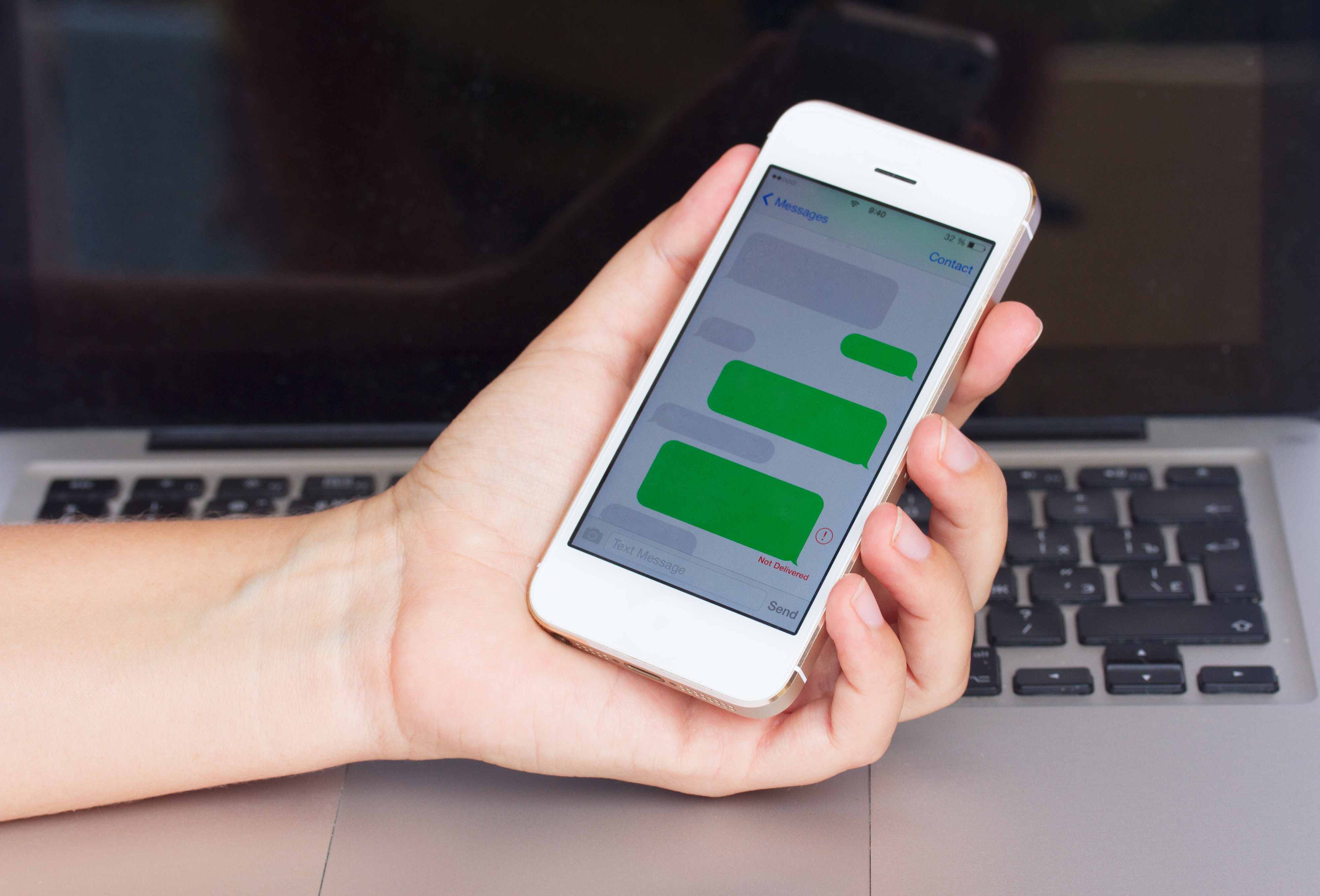
Потеря важных сообщений в WhatsApp может стать настоящей проблемой, особенно если в них содержится ценная информация. Однако, если вы используете Android, у вас есть несколько способов вернуть свои чаты. Давайте рассмотрим пошаговое руководство по восстановлению чатов на Android.
- Проверьте наличие резервной копии. Прежде чем предпринимать какие-либо действия, убедитесь, что у вас включено резервное копирование в Google Drive. Это позволит вам восстановить чаты, если они были удалены недавно.
- Восстановление через Google Drive. Удалите и переустановите WhatsApp. При запуске приложения вам будет предложено восстановить чаты из резервной копии Google Drive. Следуйте инструкциям на экране.
- Восстановление из локальной резервной копии. Если резервное копирование в Google Drive не было настроено, можно использовать локальные копии. Для этого:
- Откройте файловый менеджер на вашем устройстве.
- Перейдите в папку WhatsApp/Databases.
- Здесь вы найдете файлы резервных копий. Выберите нужный файл, зажмите его пальцем, выберите остальные и нажмите «Переместить».
- Переместите файлы в папку WhatsApp/Databases на новом устройстве или после переустановки приложения.
- Использование сторонних программ. Если стандартные методы не работают, можно попробовать сторонние программы для восстановления данных. Однако будьте осторожны и выбирайте только проверенные и надежные решения.
Следуя этим шагам, вы сможете восстановить потерянные чаты в WhatsApp на Android. Чтобы избежать подобных ситуаций в будущем, регулярно создавайте резервные копии и проверяйте их актуальность. Подпишитесь на наш блог, чтобы получать больше полезных советов по управлению данными на смартфонах.
Перемещение файлов резервных копий на Android

Восстановление чатов на Android может показаться сложной задачей, но на самом деле это вполне выполнимо, если следовать определённым шагам. Один из методов — перемещение файлов резервных копий. Этот способ особенно полезен, если вы хотите восстановить чаты без использования облачных сервисов.
- Откройте файловый менеджер на вашем устройстве Android.
- Перейдите в папку WhatsApp/Databases. Если её нет, создайте вручную.
- Найдите папку Backups, где хранятся резервные копии ваших чатов.
- Выберите нужный файл резервной копии. Обычно он имеет формат msgstore-YYYY-MM-DD.1.db.crypt12.
- Зажмите файл пальцем, чтобы активировать режим выбора, затем выберите все нужные файлы.
- Нажмите на кнопку «Переместить» и перенесите файлы в папку Databases.
- После этого удалите и переустановите WhatsApp. При запуске приложения вам будет предложено восстановить чаты из найденной резервной копии.
Этот метод позволяет восстановить чаты без необходимости подключения к интернету, что может быть полезно в ситуациях с ограниченным доступом к сети. Однако, чтобы избежать подобных проблем в будущем, рекомендуется регулярно выполнять резервное копирование данных и сохранять их в облаке или на внешних носителях.
Для более подробных инструкций и советов по управлению данными на смартфонах, подписывайтесь на наш блог.
Как восстановить чаты в WhatsApp на iPhone: основные методы

Потеря важных сообщений в WhatsApp может стать неприятным сюрпризом для пользователей iPhone. Однако, существует несколько способов вернуть утраченные данные. Рассмотрим основные методы восстановления чатов на устройствах с iOS.
- Проверьте, включено ли резервное копирование в iCloud. Если да, то восстановление данных будет достаточно простым процессом. Для этого удалите и переустановите WhatsApp, после чего следуйте инструкциям на экране для восстановления из последней резервной копии.
- Если резервное копирование в iCloud не было активировано, не отчаивайтесь. Существуют сторонние программы, такие как iMyFone D-Back или Wondershare, которые могут помочь. Эти программы устанавливаются на компьютер и позволяют извлечь данные из устройства, даже если они не были сохранены в облаке.
Вот чек-лист для восстановления чатов на iPhone:
- Убедитесь, что резервное копирование в iCloud включено.
- Удалите и переустановите WhatsApp, следуя инструкциям для восстановления из резервной копии.
- Если резервные копии отсутствуют, установите одну из сторонних программ на компьютер и следуйте инструкциям для восстановления данных.
Сравнение популярных сторонних программ:
- iMyFone D-Back: Поддерживает широкий спектр устройств и типов данных, удобный интерфейс.
- Wondershare: Обладает мощными функциями восстановления, но может требовать больше времени для освоения.
Чтобы избежать потери данных в будущем, регулярно создавайте резервные копии чатов. Это можно сделать в настройках WhatsApp, выбрав частоту автоматического копирования в iCloud. Подпишитесь на наш блог, чтобы получать больше полезных советов по управлению данными на смартфонах.
Использование сторонних программ для восстановления на iPhone
Когда стандартные методы восстановления чатов на iPhone не работают, на помощь приходят сторонние программы. Эти инструменты могут стать спасением, если резервное копирование в iCloud не было активировано. Рассмотрим, как они работают и что необходимо учитывать при их использовании.
- Выбор программы: Популярные решения включают iMyFone D-Back и Wondershare. Эти программы устанавливаются на ПК и предлагают широкий функционал для восстановления данных.
- Установка и настройка: Скачайте и установите выбранную программу на компьютер. Следуйте инструкциям на экране для настройки соединения с вашим iPhone.
- Процесс восстановления: Подключите iPhone к компьютеру с помощью USB-кабеля. Программа проведет сканирование устройства для поиска удаленных чатов. В зависимости от программы, вы сможете выбрать конкретные сообщения для восстановления.
- Советы по безопасности: Перед использованием сторонних программ убедитесь в их надежности. Читайте отзывы и проверяйте наличие сертификатов безопасности, чтобы избежать потери данных или заражения вирусами.
Сравнивая программы, обратите внимание на их совместимость с вашей версией iOS и наличие технической поддержки. Это поможет избежать проблем в процессе восстановления. Использование сторонних программ может быть эффективным решением, но всегда лучше заранее позаботиться о регулярном резервном копировании данных. Подпишитесь на наш блог, чтобы получать больше полезных советов по управлению данными на смартфонах.
Чек-лист для восстановления чатов на Android
Восстановление чатов на Android может показаться сложной задачей, но с правильным подходом и четким планом действий это вполне осуществимо. Ниже представлен чек-лист, который поможет вам вернуть важные сообщения в WhatsApp.
- Проверьте наличие резервной копии: убедитесь, что функция резервного копирования в WhatsApp активирована. Это можно сделать в настройках приложения, в разделе "Чаты" — "Резервное копирование чатов".
- Восстановление из Google Drive: если резервное копирование настроено на Google Drive, удалите и переустановите WhatsApp. После ввода номера телефона приложение предложит восстановить чаты из последней резервной копии.
- Локальные копии: если Google Drive не использовался, попробуйте восстановить чаты из локальных резервных копий. Для этого перейдите в файловый менеджер вашего устройства и найдите папку WhatsApp/Databases.
- Перемещение файлов: перенесите файлы из папки Backups в папку Databases. Для этого зажмите один из файлов пальцем, выберите остальные и нажмите «Переместить».
- Переустановка WhatsApp: после перемещения файлов удалите и заново установите приложение. При запуске WhatsApp предложит восстановить чаты из локальной копии.
- Использование сторонних программ: если стандартные методы не сработали, рассмотрите использование программ для восстановления данных, таких как iMyFone D-Back или Wondershare. Они помогут восстановить данные, если резервные копии недоступны.
Следуя этому чек-листу, вы сможете эффективно восстановить чаты на Android. Не забывайте регулярно делать резервные копии, чтобы избежать потери данных в будущем. Подпишитесь на наш блог, чтобы получать больше полезных советов по управлению данными на смартфонах.
Чек-лист для восстановления чатов на iPhone
Восстановление чатов WhatsApp на iPhone может стать настоящим вызовом, особенно если резервное копирование не было настроено заранее. Однако, следуя простому чек-листу, вы сможете вернуть утраченные сообщения.
- Проверьте настройки iCloud: Убедитесь, что резервное копирование WhatsApp включено. Для этого перейдите в "Настройки" > [ваше имя] > iCloud > Управление хранилищем > Резервные копии.
- Восстановление из iCloud: Если резервная копия существует, удалите приложение WhatsApp и установите его заново. После входа в аккаунт вам будет предложено восстановить чаты из iCloud.
- Использование сторонних программ: Если резервная копия отсутствует, рассмотрите возможность использования программ, таких как iMyFone D-Back или Wondershare. Эти программы устанавливаются на ПК и могут помочь в восстановлении данных.
- Проверка на наличие резервных копий: Иногда резервные копии могут быть созданы автоматически. Проверьте наличие таких копий в iCloud или на вашем устройстве.
- Регулярное резервное копирование: Чтобы избежать потери данных в будущем, настройте автоматическое резервное копирование чатов в iCloud. Это можно сделать в настройках WhatsApp.
Следуя этому чек-листу, вы сможете минимизировать риск потери важных сообщений и всегда иметь доступ к своим чатам. Не забывайте регулярно проверять настройки резервного копирования и обновлять их при необходимости.
Сравнение популярных сторонних программ для восстановления данных

Когда стандартные методы восстановления чатов WhatsApp не работают, на помощь приходят сторонние программы. Они могут стать настоящим спасением, особенно если резервные копии не были настроены заранее. Рассмотрим несколько популярных инструментов, которые помогут вернуть утраченные сообщения на устройствах Android и iPhone.
- iMyFone D-Back: Это приложение предлагает широкий спектр функций для восстановления данных. Оно поддерживает как Android, так и iPhone, и позволяет восстанавливать не только чаты WhatsApp, но и другие типы данных, такие как фотографии и видео. Программа проста в использовании и имеет интуитивно понятный интерфейс.
- Wondershare Dr.Fone: Еще одно мощное решение для восстановления данных. Оно также совместимо с обеими платформами и может восстановить данные даже в случае повреждения устройства. Программа предлагает возможность предварительного просмотра данных перед восстановлением, что позволяет выбрать только нужные файлы.
- Tenorshare UltData: Этот инструмент специализируется на восстановлении данных на iPhone. Он поддерживает восстановление данных из iCloud и iTunes, а также напрямую с устройства. Программа позволяет восстановить данные даже без резервной копии, что делает ее особенно полезной в экстренных ситуациях.
Выбор подходящей программы зависит от ваших конкретных потребностей и типа устройства. Все перечисленные инструменты предлагают бесплатные пробные версии, что позволяет оценить их функциональность перед покупкой. Однако стоит помнить, что использование сторонних программ может потребовать дополнительных усилий и времени, поэтому важно заранее позаботиться о регулярном резервном копировании данных.
Подпишитесь на наш блог, чтобы получать больше полезных советов по управлению данными на смартфонах.
Советы по регулярному резервному копированию чатов
Регулярное резервное копирование чатов в WhatsApp — это не просто полезная привычка, а необходимая мера для защиты ваших данных. Потеря важных сообщений может произойти в любой момент, будь то из-за сбоя устройства или случайного удаления. Вот несколько советов, которые помогут вам избежать подобных неприятностей:
- Настройте автоматическое резервное копирование. На Android это можно сделать через Google Drive, а на iPhone — через iCloud. Убедитесь, что функция включена и работает по расписанию.
- Проверяйте наличие свободного места в облачном хранилище. Недостаток места может привести к тому, что резервные копии не будут создаваться. Регулярно удаляйте ненужные файлы или увеличьте объем хранилища.
- Создавайте локальные резервные копии. Помимо облачного хранения, полезно иметь копию данных на вашем устройстве. На Android это можно сделать, перемещая файлы из папки Backups в папку Databases.
- Используйте сторонние программы для дополнительной защиты. Программы, такие как iMyFone D-Back или Wondershare, могут стать отличным дополнением к стандартным методам резервного копирования.
- Регулярно проверяйте и обновляйте настройки резервного копирования. Убедитесь, что все параметры установлены правильно и соответствуют вашим потребностям.
Следуя этим простым рекомендациям, вы сможете минимизировать риск потери важных сообщений и всегда иметь доступ к своим данным. Подпишитесь на наш блог, чтобы получать больше полезных советов по управлению данными на смартфонах.
Как избежать потери данных в будущем: полезные рекомендации

Потеря данных в WhatsApp может стать настоящей головной болью, особенно если речь идет о важных сообщениях. Чтобы избежать подобных ситуаций в будущем, важно внедрить несколько простых, но эффективных практик.
- Регулярное резервное копирование: Убедитесь, что функция резервного копирования включена на вашем устройстве. На Android это можно сделать через Google Drive, а на iPhone — через iCloud. Регулярность таких копий зависит от ваших предпочтений, но рекомендуется делать это хотя бы раз в неделю.
- Проверка настроек: Периодически проверяйте, что резервные копии действительно создаются. На Android это можно сделать в разделе настроек Google Drive, а на iPhone — в настройках iCloud.
- Использование сторонних программ: Если стандартные методы не работают, рассмотрите возможность использования сторонних программ для резервного копирования и восстановления данных. Программы вроде iMyFone D‑Back или Wondershare могут стать надежными помощниками в этом вопросе.
- Обновление приложения: Регулярно обновляйте WhatsApp до последней версии. Разработчики часто добавляют новые функции безопасности и улучшения, которые могут помочь в защите ваших данных.
- Создание локальных копий: На Android можно дополнительно создавать локальные копии данных, перемещая файлы из папки Backups в папку Databases. Это обеспечит дополнительный уровень защиты.
Следуя этим рекомендациям, вы значительно снизите риск потери важных данных в WhatsApp. Подпишитесь на наш блог, чтобы получать больше полезных советов по управлению данными на смартфонах.